Когда я заинтересовался тем, как можно облегчить труд при рисовании узоров и изготовлении трафаретов для резных наличников с помощью персонального компьютера, то обнаружил два момента, как его можно применить.
Во-первых, это рисование графики с фото или наброска от руки. Вот наглядный ролик, как рисовать узоры для наличника в программе CorelDraw:
Во-вторых, векторный формат рисунка позволяет сделать распечатку орнамента в необходимом масштабе. То есть не нужно вручную перерисовывать по сетке, чтобы изменить масштаб узора. И для этого не требуется каких-либо особых знаний.
Достаточно открыть шаблон в редакторе CorelDraw, установить в специальном меню требуемые размеры орнамента, отправить его на печать — и заготовка для трафарета готова. Останется только его вырезать. Вот и всё.
К тому же, сегодня можно и не вырезать шаблоны вручную, а сделать трафарет, к примеру, на режущем плоттере из самоклеящейся плёнки или на плотной бумаге. Такие плоттеры широко используют фирмы по изготовлению наружной рекламы. Вы можете обратиться к ним, и они за небольшую плату вырежут вам трафарет.
Если вам требуется трафарет многоразового использования, то его можно изготовить из более прочных материалов, таких как листовой пластик, ДВП или фанера, при помощи лазерной резки или на фрезерно-гравировальных станках с ЧПУ.
И всё, что нужно для изготовления трафаретов или же самих изделий на подобном оборудовании, — это две вещи: шаблон в векторном формате и габаритные размеры узора.
В общем, вариантов много, всё зависит от имеющихся возможностей.
Изготовление трафарета своими руками
А теперь рассмотрим, как из нарисованной графики изготовить трафарет своими руками.
Вам понадобится:
- Обычная офисная бумага А4
- Копировальная бумага
- Ватман или картон
- Канцелярский нож
- Стекло
Итак, приступим...
Масштабирование узора в CorelDraw
Перед тем как распечатать трафарет на бумагу, необходимо определить и установить габаритные размеры будущего элемента декора, для которого, собственно, мы и хотим получить трафарет. Что для этого нужно?
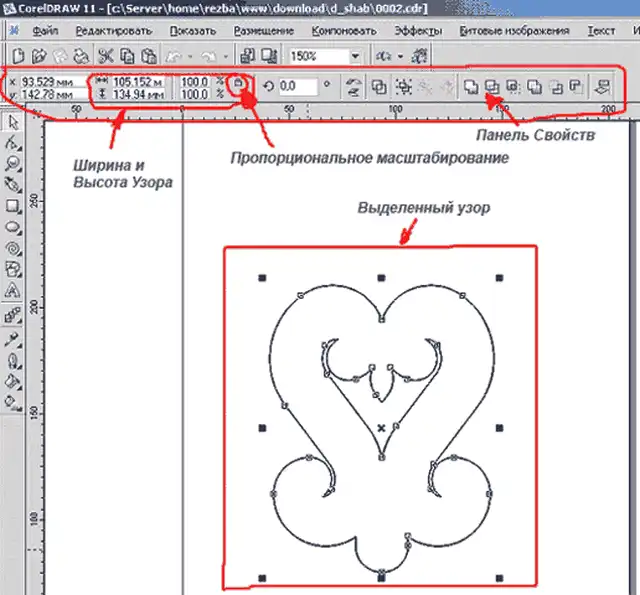
Рисунок 1. Масштабирование узора.
Для этого выделяем узор и обращаемся к панели «Свойств», в которой расположены поля ширины и высоты выделенного фрагмента, выраженные в мм и процентах (см. рис. 1). Также здесь есть кнопка блокировки/разблокировки пропорционального масштабирования в виде замка.
То есть при пропорциональном масштабировании изменение одного из размеров (ширины или высоты) влечёт автоматическое изменение второго в строгой пропорции с величиной изменения первого. Эта опция очень удобна и позволяет производить масштабирование без искажений изображения.
Но если вам необходимо изменить размеры узора без сохранения пропорций, то просто снимите блокировку нажатием кнопки, на которой изображён замок, после чего установите необходимые размеры.
Чтобы установить требуемый размер, необходимо просто написать требуемые значения в полях ширины и/или высоты, после чего рисунок сразу примет указанные вами размеры.
Определение требуемых размеров орнамента
Следует помнить, что для домовой резьбы не стоит выбирать эскизы с мелкими деталями. Маленькие элементы снизят долговечность резных изделий и будут теряться на крупном фоне фасада, так как домовая резьба красиво смотрится при целостном осмотре здания, с расстояния.
Размеры отдельно расположенного орнамента определяет то место, где он будет расположен. И здесь, я думаю, у вас трудностей не возникнет.
Поэтому хотелось бы заострить внимание на орнаментах, в которых узор повторяется несколько раз, так называемых ленточных орнаментах. Используются такие орнаменты для декора причелин скатов крыш и карнизов. Для размещения узора в ленточном орнаменте необходимо определить ширину узора, чтобы на заданной длине разместить целое их количество. То есть расстояние, на котором будет размещён ленточный орнамент, необходимо разбить на X равных частей, размер которых будет соответствовать ширине узора.
Этот расчёт делается достаточно просто:
Исходные данные:
- Общая длина расположения орнамента, например 5365 мм.
- Желаемая (приблизительно) ширина узора, например 105 мм.
Расчёт:
Делим общую длину на длину нашего узора.
В нашем примере: 5365 / 105 = 51,09 шт. — получается дробное число. Теперь необходимо принять целое количество, близкое к расчётному, либо 51, либо 52.
Затем разделим общую длину на принятое количество узоров и получаем точную ширину узора.
Например, для чётного количества: 5365 / 52 = 103,17 мм.
Теперь возвращаемся в графический редактор и меняем ширину нашего узора на расчётную величину. Заметьте, что высота автоматически изменилась. Если это не так, то у вас снята блокировка.
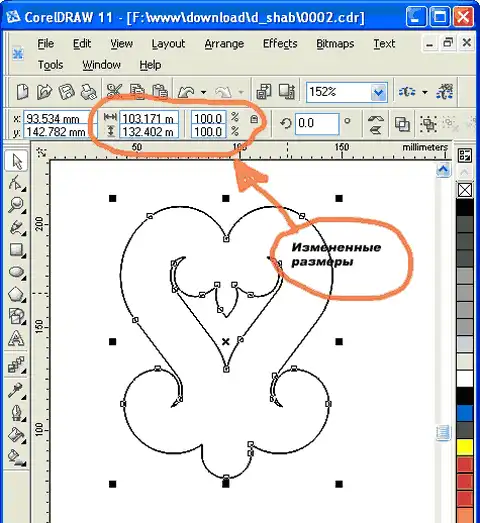
Рисунок 2. Установка размеров
Печать трафарета
Печать трафарета необходимо выполнять в масштабе 1:1, а размеры используемых узоров могут быть больше размеров формата А4 (297 на 210 мм), именно такие принтеры обычно используются в домашних условиях.
В этом случае следует воспользоваться печатью с разбивкой на листы, а затем состыковать и склеить полученный орнамент. Разбивка на страницы выполняется в меню «Настройка печати».
Для примера возьмём узор с размерами 350 на 150 мм. После установки размеров рисунка жмём на «Печать».
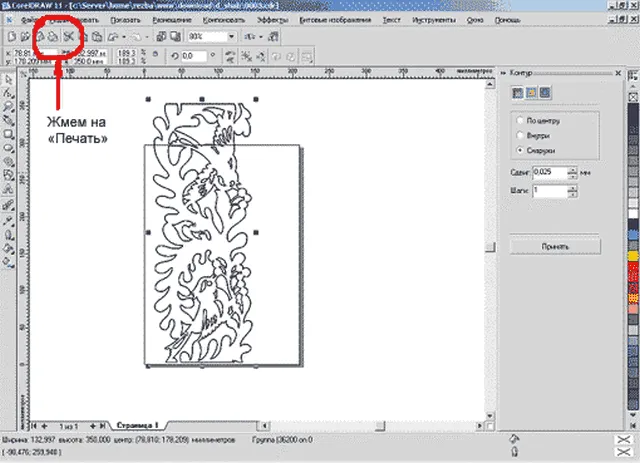
Рисунок 4. Узор 350 × 150
Открывается меню печати. Открываем в этом меню вкладку «Layout» (перевод с англ. — «Расположение»).
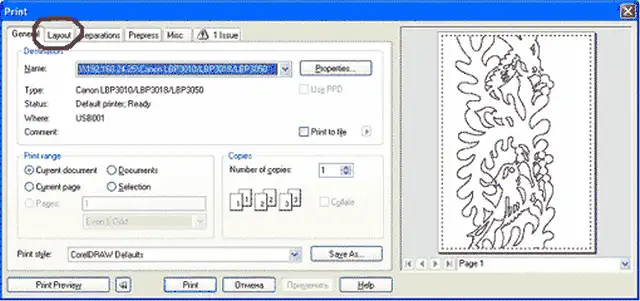
Рисунок 5. Параметры печати
Открывается следующее окно:
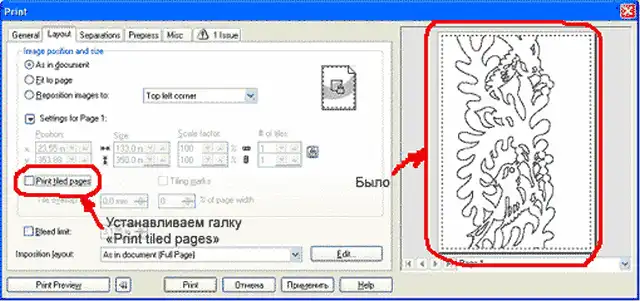
Рисунок 6. Параметры печати
* — «Print tiled pages» — печать с разбивкой на страницы
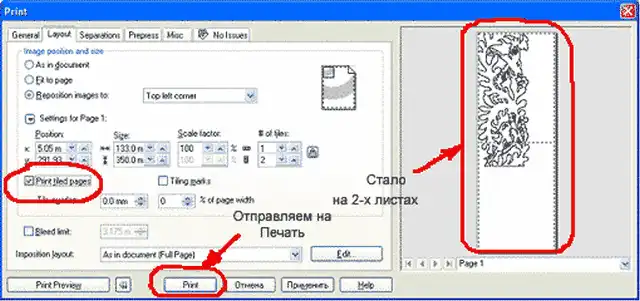
Рисунок 7. Параметры печати
Отправляем трафарет на печать и получаем, в данном примере, на выходе два листа А4.
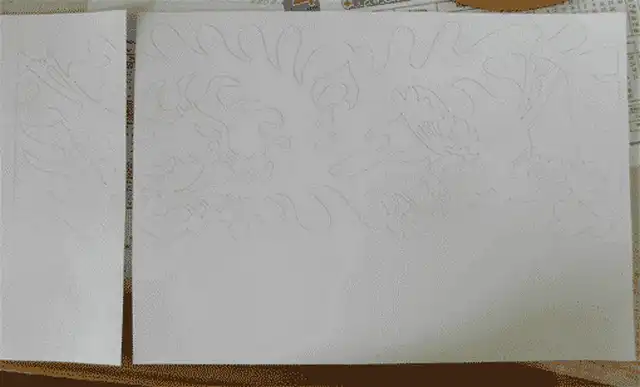
Рисунок 8. Распечатанные листы
Склейка листов
Если посмотреть поближе, то мы увидим, что разрыв узора выполнен не по границе листа.
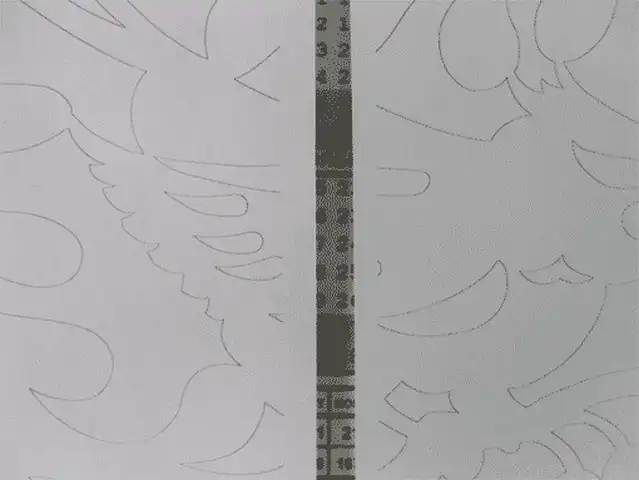
Рисунок 9. Распечатанные листы
Поэтому, чтобы состыковать узор в одно целое, необходимо:
- На одном из стыкуемых листов аккуратно и максимально точно очертить границу разрыва узора и разрезать лист по этой линии. (Внимание! Разрез необходимо выполнять только на одном из взаимно стыкуемых листов.)
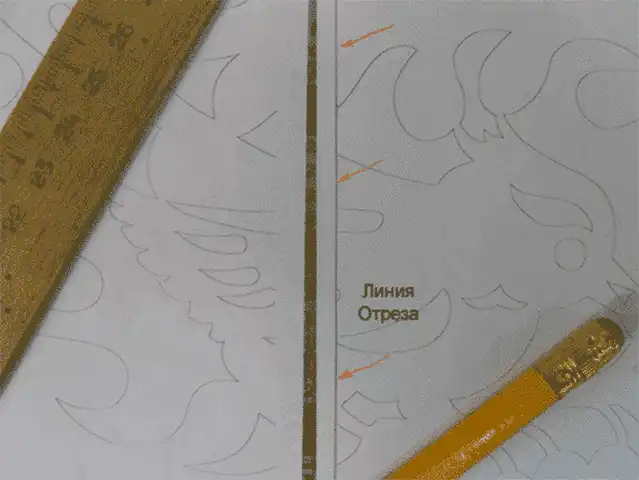
Рисунок 10. Линия отреза
- Склеиваем листы между собой внахлёст, предварительно состыковав узоры так, чтобы все линии узора соседних листов совпали и были без разрывов и переломов.
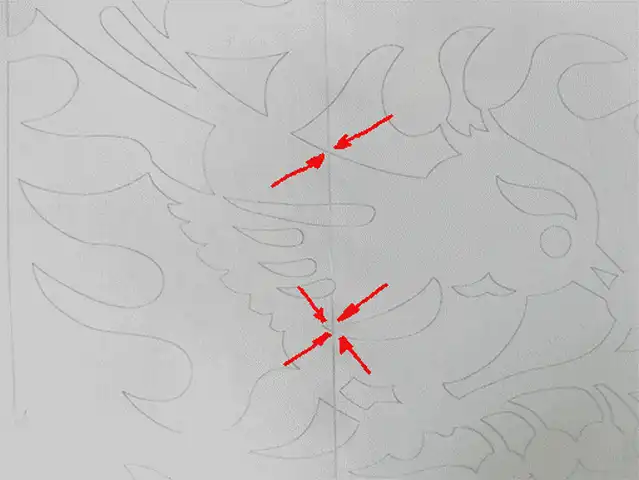
Рисунок 11. Стыковка и склейка листов трафарета
Изготовление трафарета
- Перенос изображения на ватман. Перенесите изображение на ватман или картон с помощью обычной копировальной бумаги. Чтобы трафарет получился многоразовым, рекомендуется заламинировать его или обклеить с двух сторон скотчем.
- Вырезание трафарета. С помощью канцелярского ножа вырежьте открытые участки вашего будущего трафарета.
Важно! Вырезаем только те области, которые будут выпиливаться. Чтобы легче было резать и линии получались ровнее, под картон необходимо положить обычное стекло.
Вот и всё, трафарет готов!
Совет: Чтобы вся работа не пошла «насмарку», можно после того, как вы перенесли рисунок орнамента на ватман или картон, заштриховать вырезаемые области трафарета каким-либо цветом. Этот приём поможет вам избежать случайных зарезов трафарета.
Автор: Вадим Сычев
Источник: prorezba.ru